

内部限定(プレビュー)
Internal limited
本ページの記事は東北大学応用認知神経科学センター内部での情報共有を目的としており外部からの閲覧を想定していません。
センターは内容について外部からのご質問にはお答えできず、正確性に関して責任を負いません。
添付ファイル
SPMのファイル選択方法
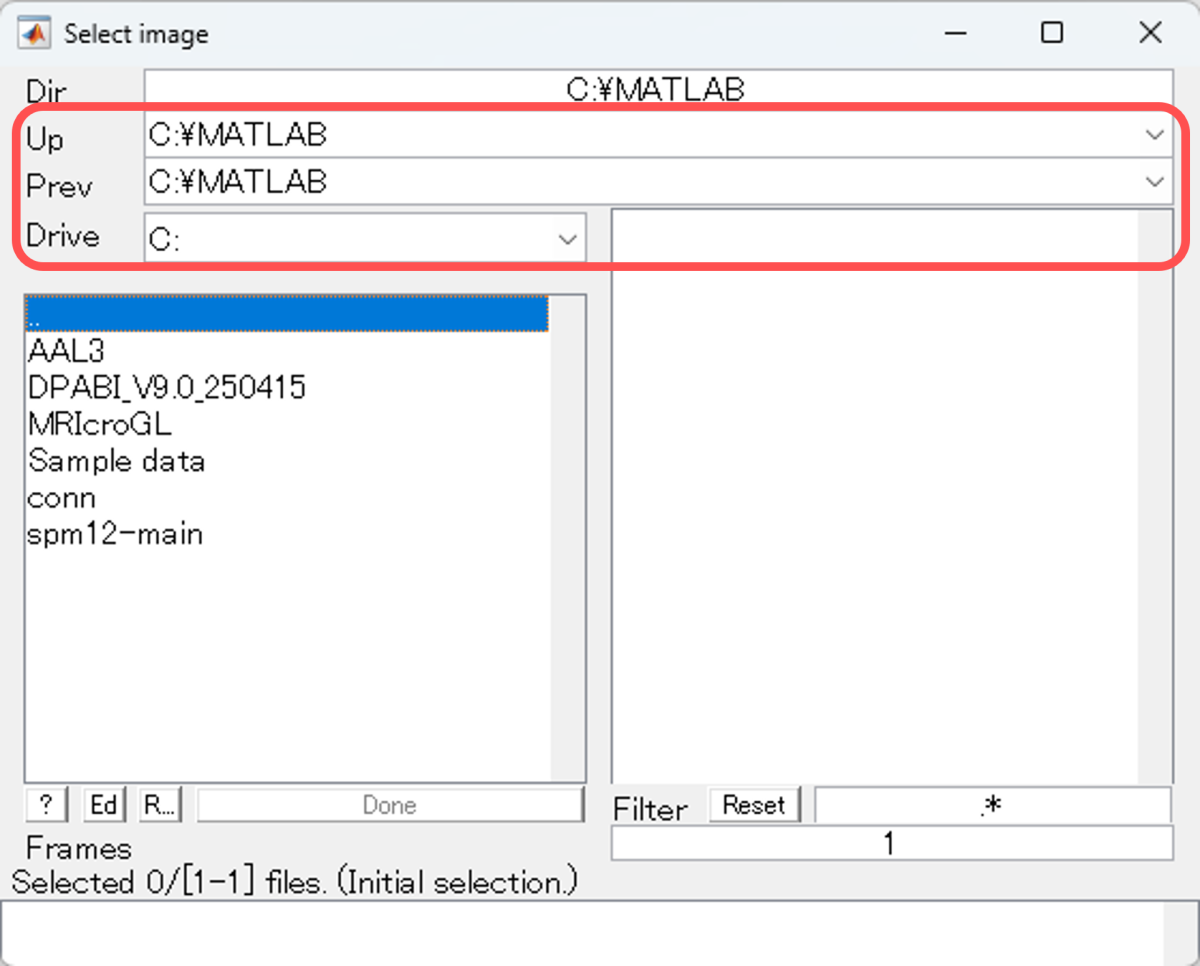
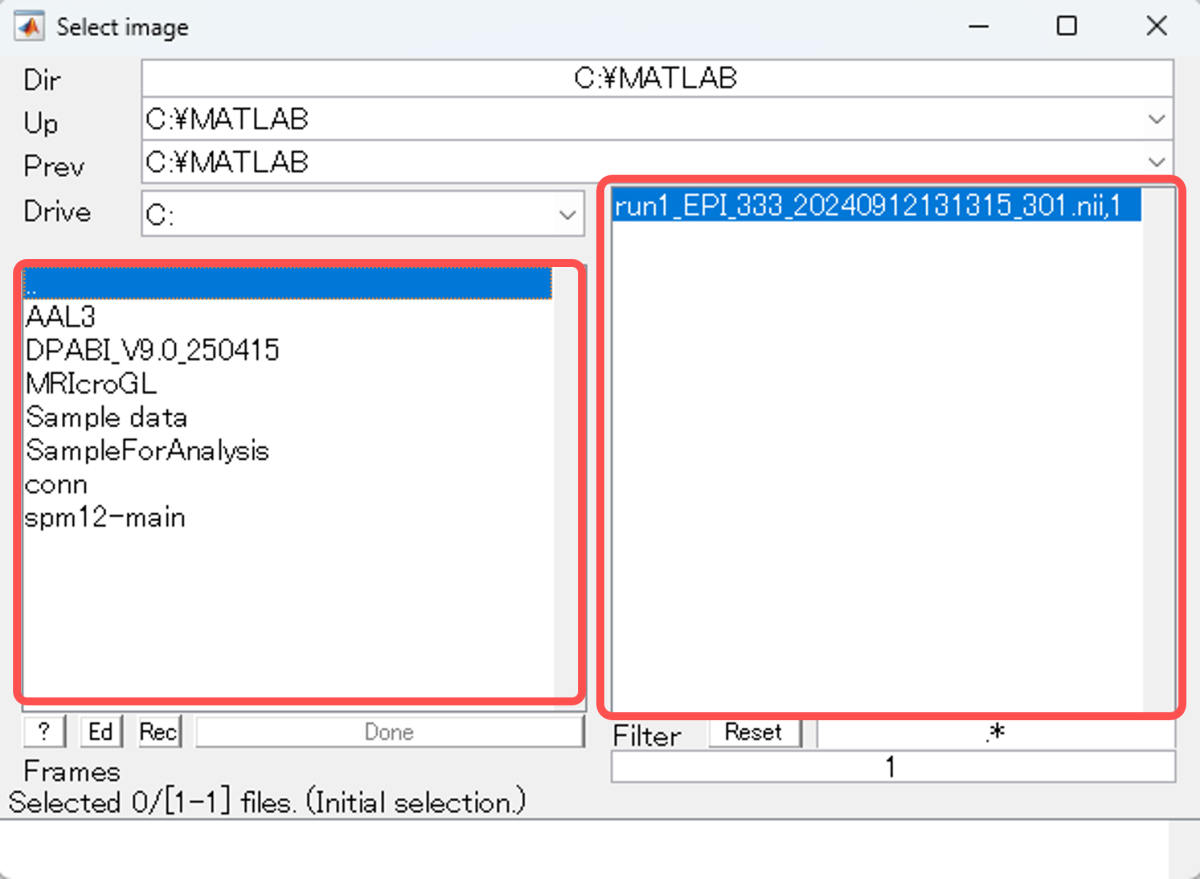 左右には、現在のフォルダの中身が表示されます。
左にはさらに下層があるフォルダが表示されます。
一番上の「..」を選択すると、ひとつ上の階層に移動します。
右側には、その操作で選択できる形式のファイルが表示されます。
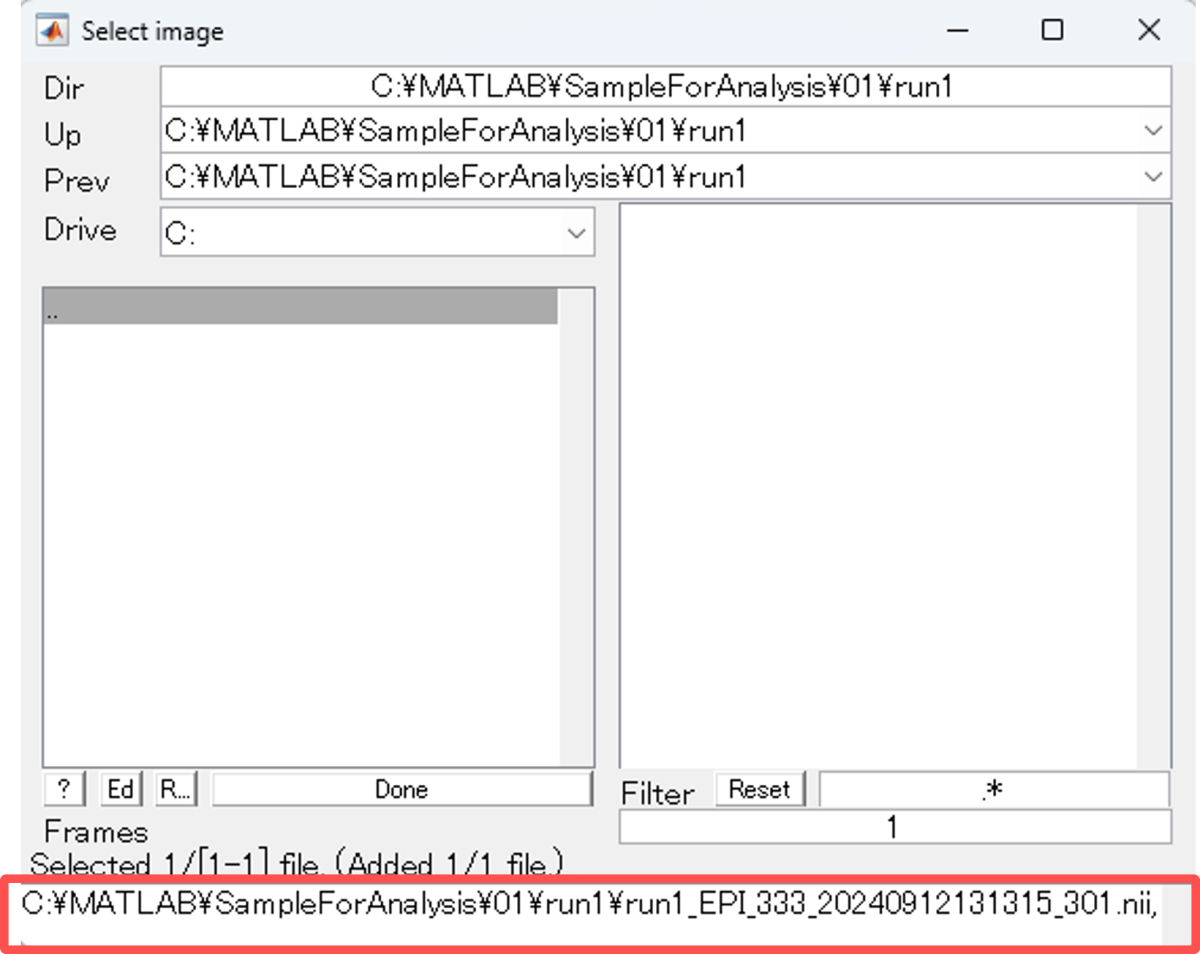 【2】ファイルを選択、選択を解除
ファイルをクリックすると、選択されます。
選択されると、右側から消えて、下の
Selected
に表示されます。
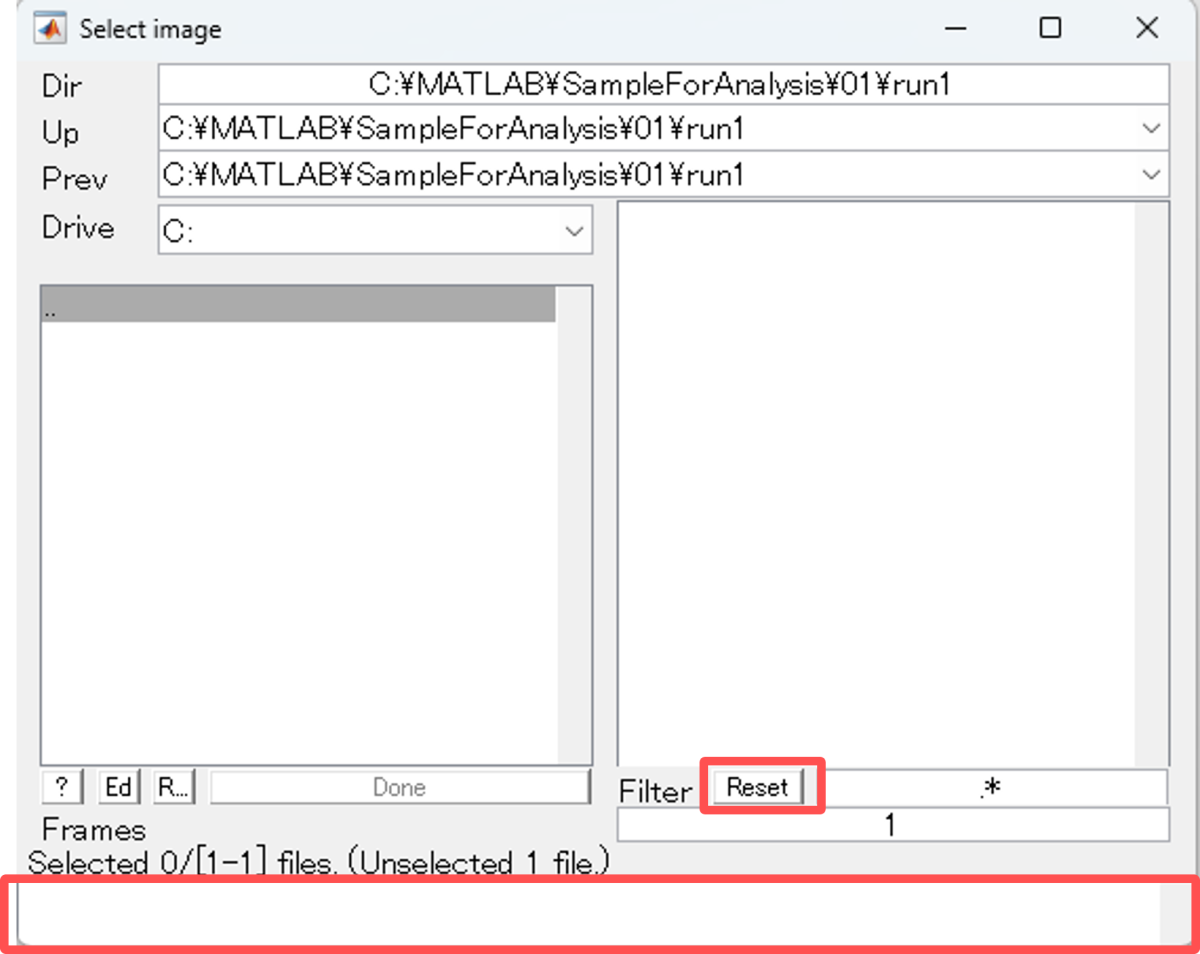 選択をやり直したい場合は、
Selected
に表示されているファイルをクリックします。
Selectedから表示が消えます。
右側に再表示するにはResetをクリックします。
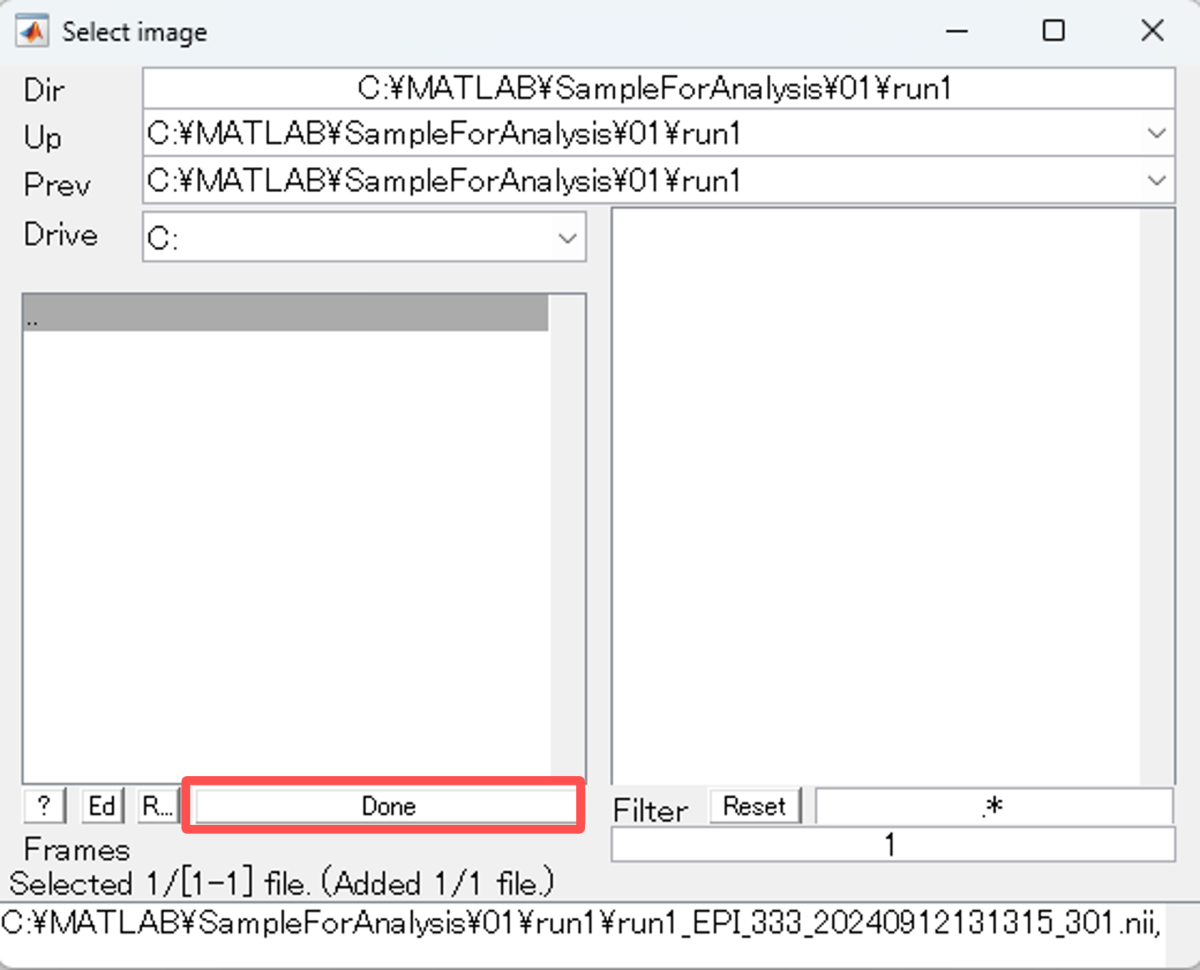
はじめはMATLABで開いていたフォルダが開きます。
【1】脳画像データを保存しているフォルダへ移動